
テーマ
納品の準備(名刺)
授業詳細
トリムマーク(トンボ)表示の復習
アートボード作成時はA4データの中に名刺の大きさのオブジェクトを作る。アートボードサイズを名刺サイズにしてしまうと、塗り足し、トンボが見えない。トンボがないと入稿の時に基準線がわからないので塗り付けができない。
入稿時はai.形式で納品することが多く、文字はパス化しないとだめ。PDF入稿ではない。
Illustratorで貼った画像はリンクで張り付けられているので、画像が違うところに移ると、画像は認識されない。自分のPCなら画像が保存されているので大丈夫だが、他人にデータを渡すとき、入稿するときに画像がリンクされておらずトラブルが多い。
画像を使用するときは、画像を埋め込むか、画像は一緒に渡さないとダメ。
リンクのほうがデータ軽い。
最近は画像埋め込みで要求されることが多い。

フォント
訓練校では行わないが、自宅などで好きなフォントがあれば、ダウンロードして使用することができる。
フォントは免責を必ず読む。何に利用ができて、何に利用できないかはわかっておく必要がある。フォントの出来が悪くて印刷ができない場合があるので気を付ける。
有名なフォントデザイナーのフォント
インストール時は信頼のあるサイトからインストールすること。まれにウイルスを配布している人もいるので注意。
アピアランス
フォントをアウトライン化しなくてもいろいろな装飾ができる。
制作物


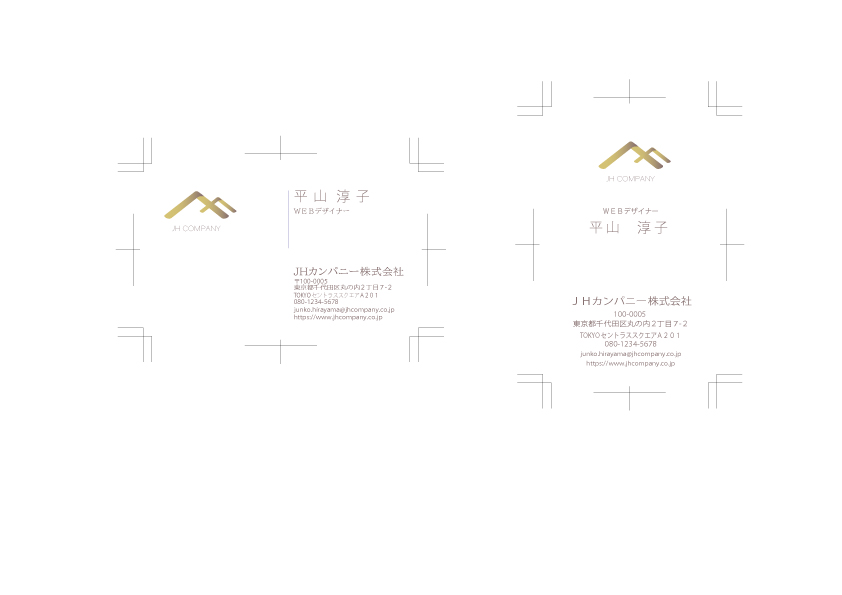


制作時間:120分
使用ソフト:Adobe Illustrator 2025
講評
- 同じ書体でもフォントのサイズを変えたり、太さを変えるとリズムがつくので読みやすくなる
- QRコードは2cmあれば大丈夫
- 字詰めは見た目を見やすくするので、気を付ける
- トンボのレイヤーは一番上に置いておいて、消さないようにする。
- 赤に黒などと合わせると字が見にくいので、その場合は、白い淵を付けると読みやすくなる。
- ロゴは拡大縮小の時に、比率は絶対変えたら買えたらダメ!
- レイアウトは頭合わせ、お尻合わせ、真ん中合わせなど合わせると仕上がりがきれい
- 色数が多いと目が分散されるので、色は少ないほうが良い
- ポートフォリオはトンボ付きとクリッピングマスクの仕上がりのイメージに置いておくとよい。塗田氏のところでクリッピングマスクしておくときれいに見えるかも。印刷物のポートフォリオを作るときはトンボはつけておくと印刷物も対応できるというアピールにもなる
授業の感想
名刺という限られた空間で正確な情報を伝えることを考えると、文字だけで十分かと思った。
デザイン性をこだわるとすれば、配置や色だけになるのでは?と考える。
印刷物は実際に自分の手で触れるので、PC画面上と手に取るので雰囲気は全然違うと思うので、WEBやと印刷屋では全然違うといっている意味がなんとなく分かった時間だった。