WordPressのテーマについて
テーマのついて仕組み
・インストールされている場所について
・PHPの基本的な作法として
・必要最低限の構造として
・Style.cssに記述する
・テンプレート階層について
・ワードプレスの独自タグ
インストールされている場所について
/wp-content/themes/
・使いまわしの効率を上げるのには、出来るだけ「themes」にまとめておきましょう。
・逆に、お客さんに編集をさせたくない場合は、これ以外の場所にファイルを作成してみましょう。
・ファイル名の重複がおこりやすいので、管理とバックアップは要注意!
検索ワード
wordpress オリジナルテーマ作成
PHPの基本的な作法
「」 がphpの基本構文です。
プログラムの終了には必ずセミコロン「;」になります。
拡張子は、「.php」になります。
・wordpressはphpを基本として作られています。
・動的プログラム、サーバサイドプログラム「php」を使って利用しています。
・サーバサイドプログラムなので「Javascript」と違いブラウザでコードを確認出来ません。
検索ワード
phpの基本
必要最低限の構造として
index.php
全てのテンプレート階層の元になる
style.css
テーマの情報を入力する場所
screenshot.png(gif jpg)
・管理画面のテーマの画像になる
テーマの情報を入力する場所全てのテンプレート階層の元になる
・最低限の構造として「index.php」と「style.css」があればwordpressは成立します。
・立ち上げ準備中やサイト移転の状態であればこれでもよいかもしれません。
・「index.php」の注意点はこのファイル名は重複する可能性が高いので管理に気を付けましょう。
style.cssに記述する
style.css
WordPressは「style.css」のコメントアウト部分を見てテーマの情報を読み取るため、オリジナルテーマの情報はここに記述します。
必須項目は「 Theme Name 」だけです。
記述される内容
/*
Theme Name: sample
Theme URI: /www/sample_test/wp-content/themes
Description: 専用テーマ名
Version: 1.0
Author: xxxxx
Author URI: http://samples.sakura.ne.jp/sample_test/
*/
インクルードを活用する方法
インクルードのタグ及びファイル
前頁共通だから、一つだけ作っておけばよい
・header.php
・footer.php
・sidebar.php
自作テンプレート(例:sample.php)
<?php get_template_part('sample'); ?>Sampleの部分をファイル名に変更します。
・共通部分のファイルは決められているファイル名になります。
・それ以外のファイル名を使用したい場合は自作テンプレートを利用してみてください。
・タグだけあって、使わない場合は「デフォルト」の内容が表示されます。
検索ワード
wordpress インクルード
テンプレート階層について
home.php
・トップページ
404.php
・エラーページ
search.php
・検索結果ページ
single.php
・投稿ページ
page.php
・固定ページ
archive.php
・アーカイブ毎のページ
category.php
・カテゴリー別のページ一覧
tag.php
・タグ別のページ一覧
date.php
・日付別のページ一覧
・全ての元は「index.php」になります。
・そのファイルがない場合は「index.php」になります。
・必要なファイルだけをうまく使ってコンパクトにまとめるのが運用のポイントかと思います。
検索ワード
wordpress テンプレート階層
ワードプレスの独自タグ
WordPressテンプレートタグは、数多くあり全て覚えるのは困難。
まずはよく利用するテンプレートタグを覚えれば問題なく作業出来るはずです。
例として:
<meta charset="<?php bloginfo( 'charset' ); ?>">ブラウザで確認すると
<meta charset=“UTF-8">・基本的に使わなくても大丈夫ですがうまく使えると便利です。
・テンプレートの使いまわし、サーバー移転には便利です。
・条件分岐を使えばより便利です。
検索ワード
ワードプレスの独自タグ
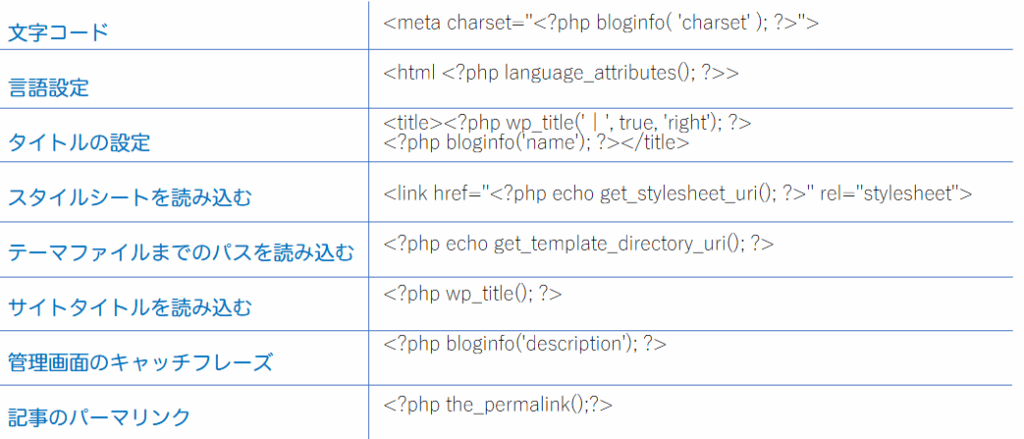
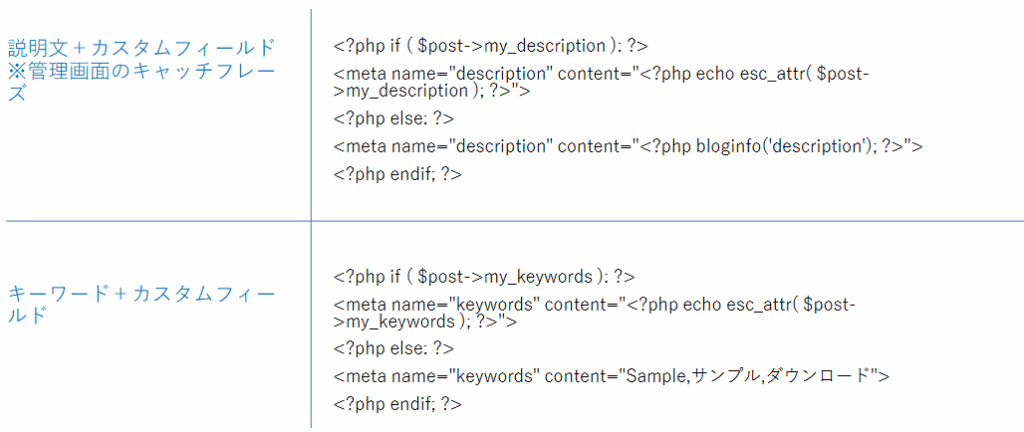
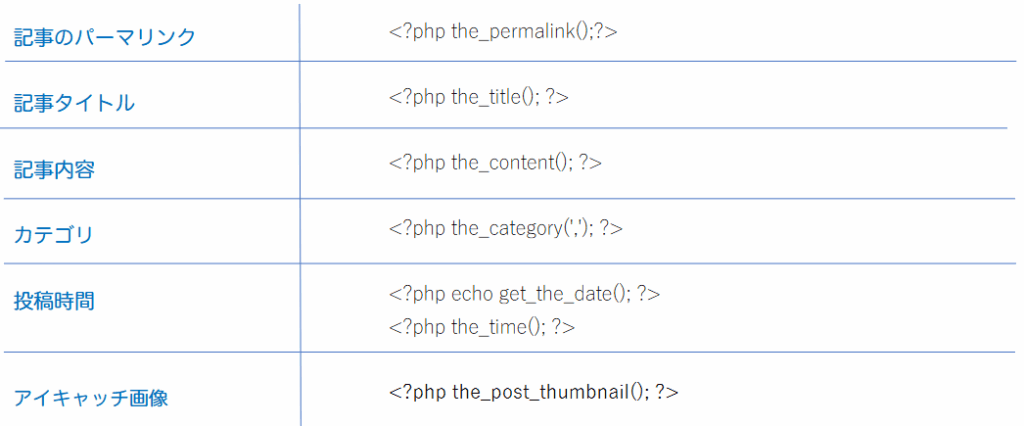
よく利用するテンプレートタグ
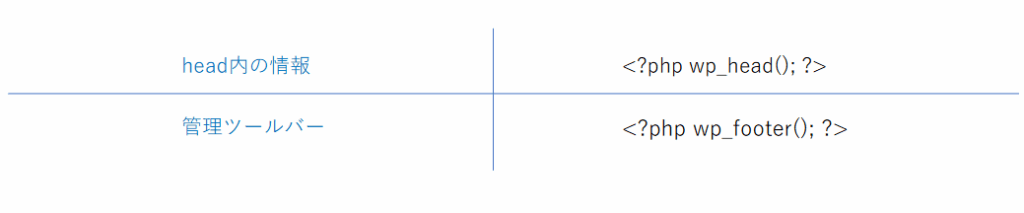
<<<これ抜けているとプラグイン、悪ければテーマも動きません。>>>
WordPressについて
WordPress(ワードプレス)は、ブログやサイト(ホームページ)を作成できるソフトです。今や、世界中のサイトの約3分の1はWordPressで作られていると言われています。日本国内でも、個人ブログだけでなく、企業や公共機関のサイトなどに幅広く利用されています。
参考サイト
WordPressのテーマとは
WordPressのテーマは、Webサイトのデザインを決定するものですが、デザインに加えてサイト全体の構成や表示される機能にも影響します。単純に見た目のデザインだけで選ぶと操作がしにくかったりメンテナンスが大変だったりする場合もあります。
テーマの入手方法は、以下の種類があります。無料のテーマの中には、機能制限有りが無料で制限を解除する場合は、有料になる場合もあります。
- 無料のテーマ(WordPress公式テーマ)→管理画面からテーマの検索窓から出てくるので作業が楽。
- 無料のテーマ(WordPress非公式テーマ)→自分でダウンロードしてアップロードする作業が必要
- 有料のテーマ→企業のサイトを作ろうとすると、カスタマイズが必要なので購入するのがおすすめ。Cocoonは無料だがブログ向け。
- 制作会社に発注→普通のHTMLとCSSで作るより、お金貰いやすい。普通のサイト作成の費用2倍くらい。
- 自分で作成
参考サイト
HTML・CSSからオリジナルテーマを作成
WordPressのオリジナルテーマを作成する手順を理解しましょう。
参考サイト
- 【テーマ自作】WordPress オリジナルテーマの作り方と基本 – WEBST8のブログ
- WordPressのテーマを自作する方法解説!必要なファイルとそれぞれでよく使う内容例ご紹介
- WordPress オリジナルテーマの作り方 3.0+ | Webクリエイターボックス
レンタルサーバー
ポートフォリオを掲載するためのサーバーを用意しましょう。
レンタルサーバーを契約することになりますが、どんなレンタルサーバーがあるかを知っておきましょう。
代表的なレンタルサーバーからレンタルサーバーを選択する時のポイントを理解しましょう。
サーバー契約時に見る大事なポイント
ディスク容量
WordPress一つ立ち上げると、1G弱必要
WordPressが使えるか
価格
期間が長ければ安くなる傾向